
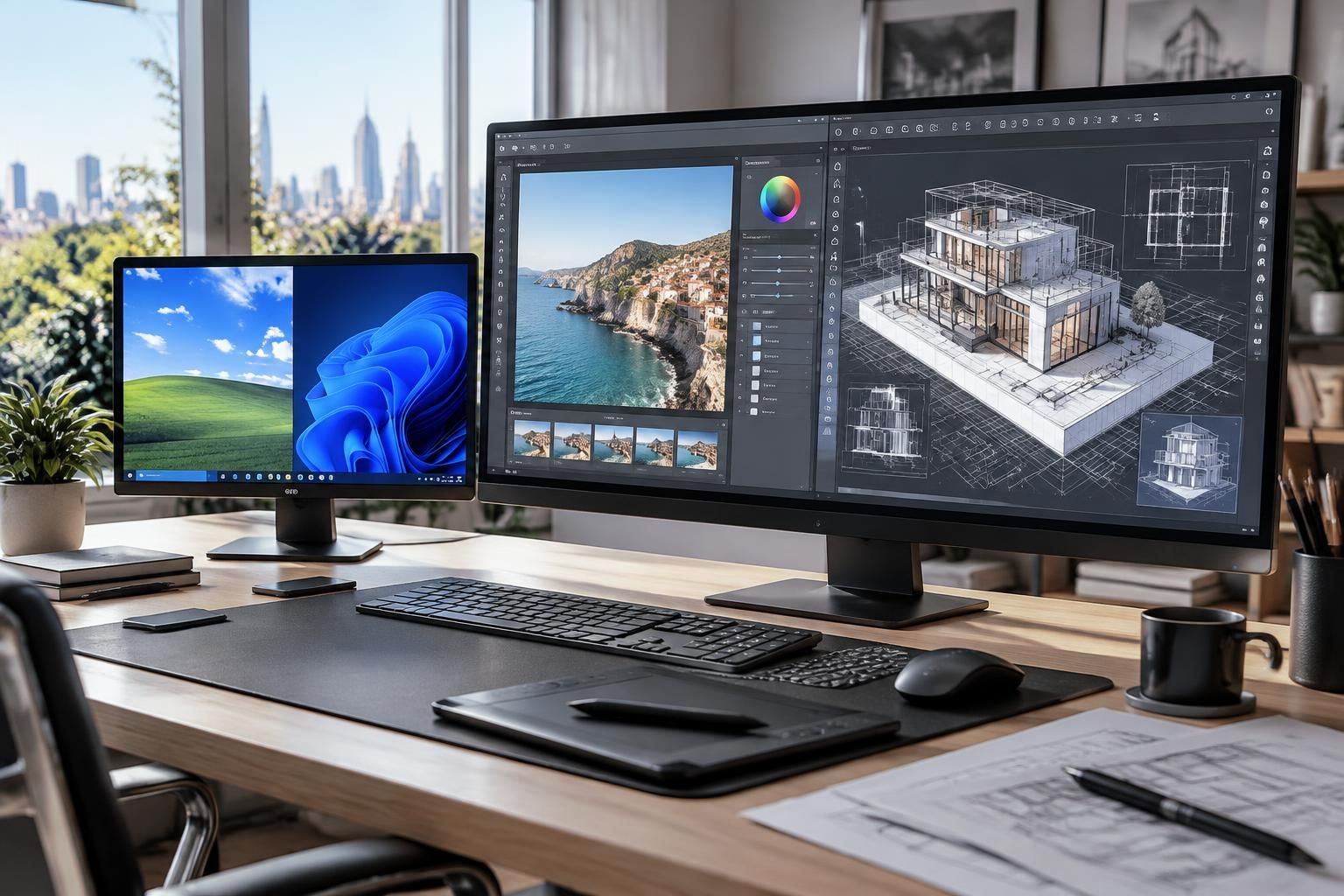
Trucnet peut aider à mieux exploiter Photoshop, Windows et AutoCAD, à condition de distinguer les astuces utiles des questions de compatibilité. Entre un poste encore équipé de Windows 7, une machine sous Windows 10 et un dessin technique destiné à être retouché, quelques vérifications évitent les mauvaises surprises. Le bon réflexe : vérifier les versions, préparer les fichiers et choisir la méthode d’intégration logicielle adaptée.
L’essentiel sur Trucnet, Photoshop, Windows et AutoCAD
Des conseils méthodiques facilitent l’usage conjoint des logiciels, sans confondre astuces et compatibilité officiellement garantie. Voici les repères pour préparer un poste et transférer un dessin AutoCAD vers Photoshop.
- Vérifier les versions : La compatibilité dépend de l’édition du logiciel et de Windows installé.
- Prudence avec Windows 7 : Un système ancien expose davantage aux risques et blocages.
- Préparer le dessin : Exporter depuis AutoCAD dans un format adapté à Photoshop.
- Installer avec méthode : Contrôler les exigences et sauvegarder avant toute modification logicielle.
Repère essentiel : Trucnet peut guider les démarches, mais la documentation des éditeurs confirme la compatibilité réelle.
Trucnet et logiciels : vérifier la compatibilité avant de commencer
Un tutoriel informatique peut faire gagner du temps, surtout lorsqu’il détaille les réglages et l’installation de logiciels. Mais une astuce ne remplace pas la vérification des prérequis : une ancienne version d’AutoCAD peut réagir différemment selon le système, les mises à jour et les pilotes présents.
Pour illustrer le cas, imaginons un petit atelier d’architecture qui prépare une présentation de quartier. Son ordinateur sous Windows 10 sert aux plans AutoCAD, tandis que Photoshop permet d’ajouter couleurs, légendes et textures. Avant de reproduire une procédure trouvée sur Trucnet, l’équipe relève les versions exactes et crée une copie de ses fichiers.
Windows 7 et Windows 10 : deux situations très différentes
Windows 7 n’est plus pris en charge par Microsoft depuis janvier 2020. En 2026, l’utiliser connecté à Internet accroît les risques de sécurité et complique l’installation de logiciels récents. Une ancienne application peut parfois fonctionner sur cette version, mais cela ne garantit ni mises à jour ni assistance.
Windows 10 offre une compatibilité plus large avec des logiciels récents, mais le numéro de version ne suffit pas à lui seul. Il faut aussi tenir compte de l’édition 32 ou 64 bits, des mises à jour installées et des exigences propres à chaque application. La compatibilité se vérifie produit par produit, idéalement dans la documentation officielle.
| Environnement | Repère pratique | Vérification conseillée |
|---|---|---|
| Windows 7 | Système ancien, sans support général de Microsoft | Éviter les usages sensibles et contrôler les exigences du logiciel |
| Windows 10 | Compatibilité variable selon la version d’AutoCAD ou Photoshop | Consulter les prérequis correspondant à l’édition installée |
| Ancienne version d’AutoCAD | Le fonctionnement peut dépendre du système et des correctifs | Confirmer le support auprès d’Autodesk avant installation |
| AutoCAD récent | Configuration matérielle et système à respecter | Vérifier la fiche technique de la version concernée |
Des listes circulent en ligne et présentent AutoCAD 2017 ou les versions ultérieures comme adaptées à Windows 10, tandis que certaines éditions antérieures sont signalées comme problématiques. Ces repères ne constituent pas une garantie universelle : les exigences évoluent, et la matrice officielle Autodesk reste la référence pour une version précise.
Intégration logicielle : transférer un dessin AutoCAD vers Photoshop
AutoCAD et Photoshop ne travaillent pas de la même manière. Le premier sert à produire des plans précis, souvent vectoriels ; le second intervient sur l’image, les couleurs et la mise en page. Pour éviter les contours flous, l’atelier fictif exporte une copie du plan plutôt que de modifier son fichier source.
Pour une présentation destinée à l’écran, une image PNG peut convenir ; pour conserver des éléments vectoriels, un PDF ou un format vectoriel pris en charge peut être préférable. Le choix dépend de la version des logiciels et du résultat visé. Avant l’export, il est utile de régler l’échelle, le fond, les calques visibles et la résolution.
Une méthode simple pour préparer le fichier
- Dupliquer le dessin : garder le fichier AutoCAD d’origine intact.
- Nettoyer l’affichage : masquer les calques inutiles et vérifier l’épaisseur des traits.
- Choisir le format : exporter en PDF, PNG ou autre format accepté par les deux applications.
- Contrôler le rendu : ouvrir le fichier dans Photoshop et vérifier netteté, dimensions et couleurs.
- Archiver les versions : conserver l’export et le document source pour les retouches ultérieures.
Un plan de mobilité, par exemple, peut ainsi conserver ses tracés techniques tout en recevant dans Photoshop une légende, des aplats colorés et des repères visuels. Le principe est simple : séparer la précision du dessin de la liberté graphique, au lieu de tout aplatir trop tôt.
Installation de logiciels : préserver les performances et les fichiers
Une installation réussie commence par quelques contrôles concrets : espace disque disponible, mémoire vive, architecture du système et provenance du programme. Pour AutoCAD 2025, les exigences dépendent de l’usage et de la configuration ; une machine destinée à la 3D n’a pas les mêmes besoins qu’un poste de dessin 2D léger. Il faut donc consulter la fiche système officielle de l’édition choisie plutôt que s’en remettre à un chiffre isolé.
Les anciennes versions qui ne fonctionnent pas correctement sur un ordinateur actuel peuvent parfois être testées dans une machine virtuelle. Cette solution demande une licence appropriée et un système invité lui-même compatible ; elle ne transforme pas une configuration non prise en charge en environnement garanti. Pour un usage professionnel, mieux vaut privilégier une version maintenue et sauvegarder les projets avant tout changement.
- Avant le téléchargement : privilégier l’éditeur ou un revendeur autorisé.
- Avant l’installation : vérifier les prérequis et créer une sauvegarde des projets.
- Après l’installation : appliquer les mises à jour et tester un fichier non critique.
- Pour l’apprentissage : consulter les conditions d’accès à la version éducative Autodesk, réservée aux usages admissibles.
Trucnet et d’autres ressources consacrées aux outils numériques peuvent aider à comprendre une procédure ou à repérer un réglage. Le dernier contrôle revient toutefois aux pages d’assistance des éditeurs, notamment pour les licences, la sécurité et les versions prises en charge.
Questions pratiques sur Trucnet, Photoshop, Windows et AutoCAD
Trucnet garantit-il la compatibilité d’AutoCAD avec Windows 10 ?
Non. Les conseils publiés peuvent orienter les vérifications, mais la compatibilité doit être confirmée dans la documentation Autodesk pour la version exacte d’AutoCAD et de Windows.
Peut-on utiliser Windows 7 pour installer une version récente d’AutoCAD ?
Windows 7 n’est plus pris en charge par Microsoft et ne convient généralement pas aux logiciels récents. Vérifiez les exigences officielles de l’application et privilégiez un système encore maintenu.
Quel format choisir pour ouvrir un plan AutoCAD dans Photoshop ?
Le PDF est pratique pour préserver un rendu de qualité, tandis que le PNG convient à une image matricielle. Le choix dépend de la version des logiciels, du niveau de détail et de l’usage final.
Une machine virtuelle permet-elle de faire fonctionner une ancienne version d’AutoCAD ?
Elle peut aider à tester un ancien environnement, à condition de disposer des licences nécessaires. Elle ne garantit pas le bon fonctionnement et ne remplace pas une configuration officiellement prise en charge.


